
1. Pievienot jaunu disku serverim vai datoram.
2. Startēt programmu Windows PowerShell kā administratoram (Run as administrator).
3. Apskatīties Windows pievienotos diskus ar komandu:
Get-Disk
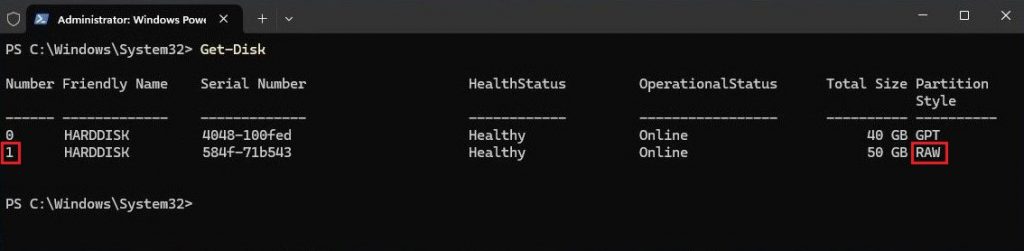
Piefiksēt jaunā diska numuru. Numurs būs jāizmanto nākamajās PowerShell komandās. Nodalījuma tipam ir jābūt RAW.
4. Jaunā diska inicializācija. Piemērā nodalījuma tips GPT.
Initialize-Disk -Number <new disk nr> -PartitionStyle GPT
5. Nodalījuma (partition) izveidošana. Diska burta piešķiršana, piemēram, E.
New-Partition -DiskNumber <new disk nr> -UseMaximumSize -DriveLetter <disk letter>
6. Nodalījuma (partition) formatēšana. Piemēros failu sistēma NTFS.
Format-Volume -DriveLetter <disk letter> -FileSystem NTFS
Ja nākotnē ir plānots disku pagarināt (extend) virtualizācijas platformā, tad ir jāizvēlas pareizs NTFS klastera izmērs (cluster size, allocation unit size). Piemēram, 4 KB klastera izmērs atļauj nodalījumu palielināt līdz 16 TB, 8 KB izmērs līdz 32 TB. Vairāk lasīt šeit.
Format-Volume -DriveLetter <disk letter> -FileSystem NTFS -AllocationUnitSize <cluster size>
Nodalījumu (partition) formatē ar UseLargeFRS parametru, piemēram, ja ir VHDX faili lielāki par 1 TB. Vairāk lasīt šeit.
Format-Volume -DriveLetter <disk letter> -FileSystem NTFS -AllocationUnitSize 64KB -UseLargeFRS
Informācija par disku ar komandu:
Get-Volume -DriveLetter <disk letter> | fl *
Citi raksti
Kā Windows pagarināt diska nodalījumu no PowerShell
Kā izdzēst Windows Recovery Partition diska beigās
Rakstā sniegtā informācija tiek sniegta “tāda, kāda tā ir” (“as is”) bez jebkādas garantijas.